
修改密钥设置
创建密钥后,如需调整用途、分组、状态或限制规则,可以在控制台中找到对应密钥并进入编辑页面。修改完成后点击“更新”保存。
设置页面示例
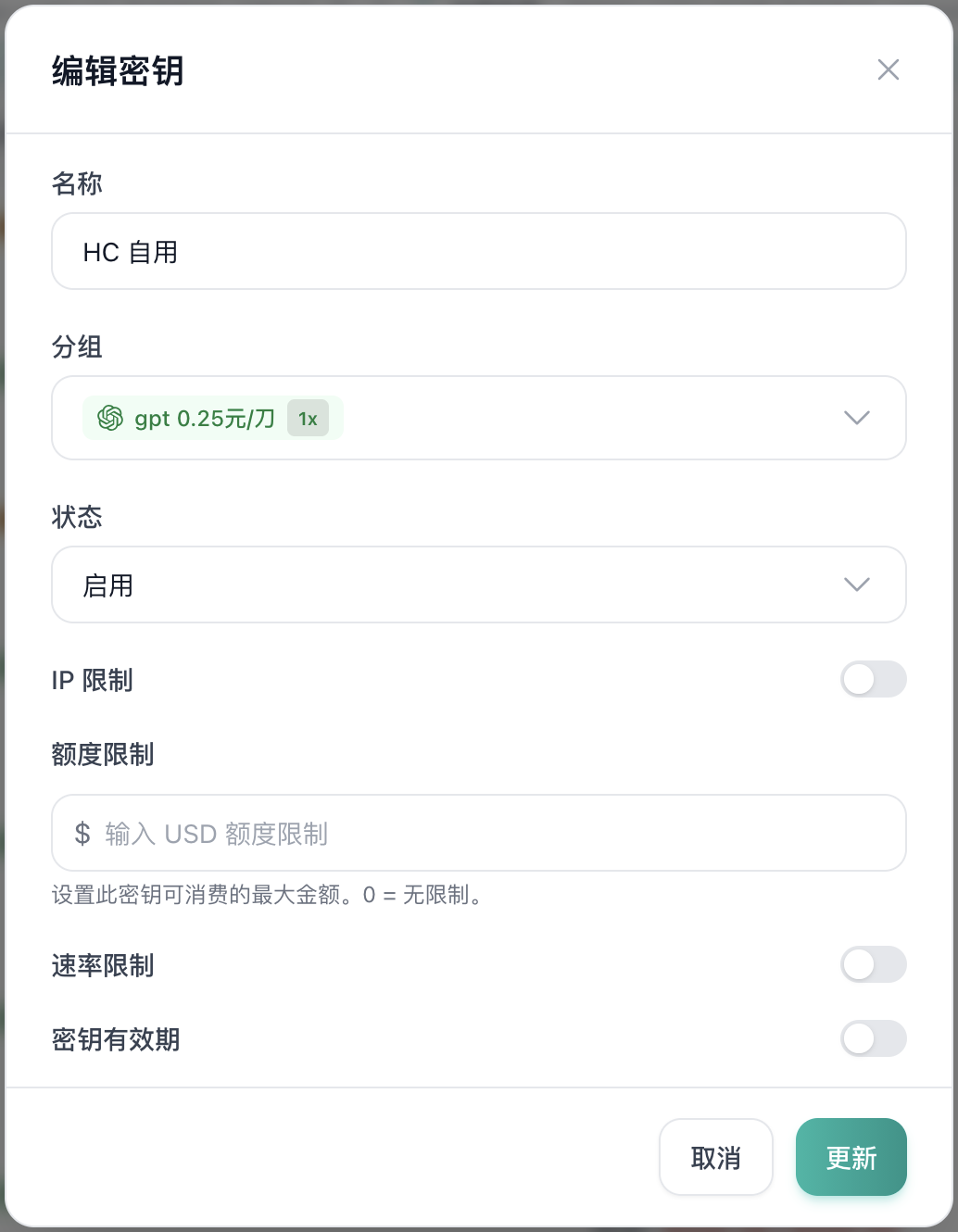
基础信息
名称
名称用于帮助您识别密钥用途。建议按工具、场景或成员命名,例如 HC 自用、claude-code-main 或 team-test,方便后续排查和管理。
分组
分组决定密钥可使用的模型范围、价格倍率或线路策略。请根据想要使用的模型选择对应分组,例如 gpt 0.25元/刀、CC Kiro渠道 或 CC 官渠。
状态
状态用于控制密钥是否可用:
- 启用:密钥可以正常调用。
- 禁用:密钥会停止工作,适合临时停用、排查风险或暂停某个环境。
限制设置
IP 限制
IP 限制用于指定哪些来源 IP 可以使用该密钥。普通个人使用通常保持关闭;只有在固定服务器或明确知道出口 IP 时再开启。
额度限制
额度限制用于设置该密钥可消费的最大 USD 金额。0 表示不限制。团队、测试环境或临时密钥建议设置明确额度,避免异常消耗。
速率限制
速率限制用于控制请求频率。普通用户通常不需要开启;如果担心某个工具短时间大量请求,可以按实际需求设置。
密钥有效期
密钥有效期用于控制密钥何时失效。长期自用可以留空;临时测试、共享配置或短期项目建议设置有效期。
小提示
IP 限制、额度限制、速率限制、密钥有效期留空即可,不需要配置。除非您看懂了它的作用。
注意
- 设置保存后通常会立即生效。
- 如果工具端已经缓存了配置,可能需要重启工具。
- 如果修改分组后行为不符合预期,建议重新创建密钥并更新工具配置。
保留好 Key 备用
修改或创建完成后,请确保保存好您的 Key,后续配置环境变量需要使用。
powershell
# Windows PowerShell
$env:ANTHROPIC_AUTH_TOKEN="您的Key"
sh
# macOS/Linux
export ANTHROPIC_AUTH_TOKEN="您的Key"
下一步
- 开始部署 - 配置 AI 编程工具